바이낸스 카드를 Apple Pay에 추가하는 방법
지원되는 바이낸스 카드를 아이폰이나 애플 워치의 Apple Wallet에 추가하고, 지역별 요건과 카드 인증 문제 해결 방법을 확인하세요.
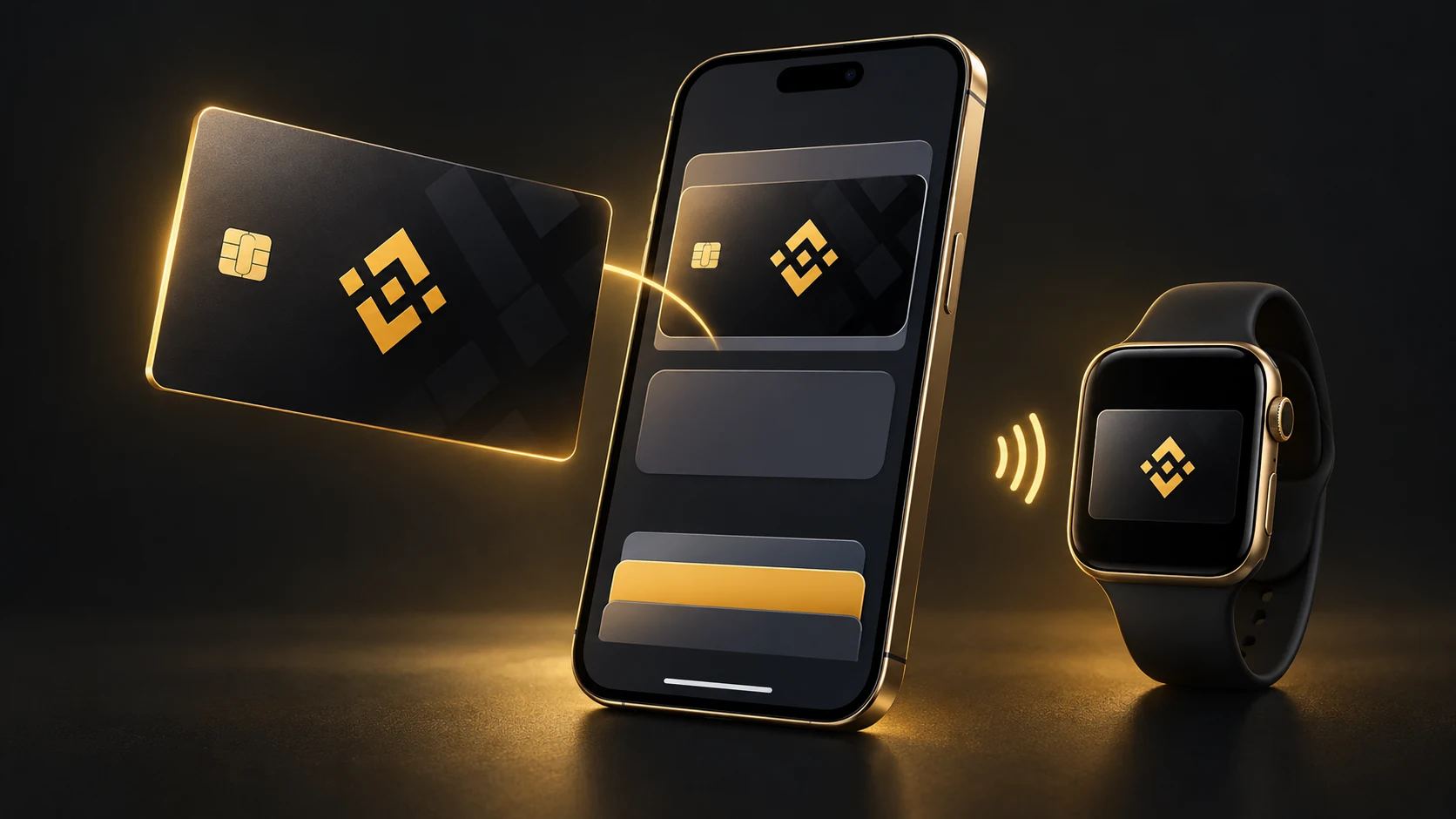
카드 프로그램, 국가 또는 지역과 기기가 지원한다면 바이낸스 카드를 Apple Pay에 추가할 수 있습니다. 바이낸스의 호주 FAQ는 지원 여부를 확인하고 앱과 지갑을 통한 설정 방법을 모두 설명합니다. 시작하기 전에 본인 카드에 적용되는 정보를 확인하세요. 바이낸스 계정이 있다는 것만으로 이용 자격이 생기는 것은 아닙니다.
시작하기 전에
지원되는 바이낸스 카드를 미리 발급받아야 합니다. 바이낸스 앱과 기기 소프트웨어를 업데이트하세요. 호환되는 아이폰에서 Apple 계정에 로그인하고 이중 인증을 활성화한 뒤 Face ID, Touch ID 또는 암호를 설정하세요. 거주 국가나 지역에서 Apple Pay를 지원해야 합니다.
바이낸스 앱에서 카드 추가
바이낸스 카드 대시보드를 열고 My Cards를 선택합니다. Add to Apple Wallet을 누른 다음 Next를 누릅니다. 카드 정보와 약관을 살펴보고 동의하는 경우 약관에 동의한 뒤 화면에서 요구하는 인증을 완료하세요. 카드가 추가되었다는 확인 메시지가 나올 때까지 기다립니다. 메뉴 이름은 앱 언어나 버전에 따라 다를 수 있습니다.
Apple Wallet에서 직접 추가
수동 설정이 지원되는 경우 아이폰에서 Wallet을 열고 +를 누른 뒤 직불 카드 또는 신용 카드를 선택하고 계속을 누릅니다. 바이낸스 카드 정보를 입력하고 약관 및 인증 안내를 따르세요. 가상 카드의 경우 보안 인증 후 바이낸스 카드 대시보드에서 카드 정보를 확인할 수 있습니다. 이 정보는 비공개로 유지하세요.
애플 워치 별도 설정
연결된 아이폰에서 Watch 앱을 열고 나의 시계, 지갑 및 Apple Pay로 이동합니다. 카드 추가를 누르고 안내에 따라 바이낸스 카드를 선택하거나 정보를 입력합니다. 카드 발급사가 요구하는 인증을 완료하세요. 워치에는 암호가 필요합니다. 결제하기 전에 워치에서 카드를 사용할 준비가 되었는지 확인하세요.
결제하기
아이폰에서는 Wallet을 열고 바이낸스 카드를 선택한 뒤 안내에 따라 인증하고 휴대전화 상단을 비접촉식 단말기에 가까이 대세요. 애플 워치에서는 측면 버튼을 두 번 누르고 카드를 선택한 뒤 화면을 단말기에 가까이 댑니다. 온라인 구매 시 결제 단계에서 Apple Pay가 제공되면 이를 선택하세요.
카드가 추가되지 않는 경우
지갑에 추가하는 버튼이 없다면 본인의 카드가 지원되는지 바이낸스에 확인하세요. 카드를 추가할 수 없거나 카드가 유효하지 않다는 메시지, 또는 기기 한도에 도달했다는 오류가 나타나면 바이낸스 카드 고객지원이나 발급사에 문의하세요. 기기 호환성, 소프트웨어 업데이트, Apple 계정 이중 인증, 인터넷 연결 및 서비스 장애도 확인하세요. Apple에 따르면 Apple Pay용 카드 승인 여부는 발급사가 결정합니다.
사용 전 결제 자금 계정 확인
카드를 추가한다고 자금이 충전되는 것은 아닙니다. 바이낸스 글로벌 카드 안내에 따르면 Funding Account에 자산이 필요하며, Spot Account를 자금 출처로 활성화한 경우에는 해당 계정의 자산도 사용할 수 있습니다. 결제 전에 본인 카드의 자금 설정, 수수료와 한도를 확인하세요. Apple Pay로 바이낸스에서 가상자산을 구매하는 것은 바이낸스 카드를 Wallet에 추가하는 것과 별개의 절차입니다.
출처
바이낸스 추천 코드
- 현물 거래 수수료 20% 환급
- 선물 거래 수수료 20% 환급
- 최대 100달러 가입 보상
이용 가능한 혜택은 가입 과정에서 확인할 수 있습니다.
이 링크를 이용하면 당사가 수수료를 받을 수 있으며, 이용자에게 추가 비용은 발생하지 않습니다. 약관과 지역 제한이 적용됩니다.